


Tutoriel pour lire sur un ordinateur (Windows)
Pour le premier téléchargement, il est nécessaire de se créer un compte Adobe, puis de télécharger un logiciel ou une application de lecture qu'il faut paramétrer avec ce compte Adobe.
Les livres de la bibliothèque numérique contiennent des DRM. Ce sont des verrous numériques qui protègent les œuvres du piratage. Pour lire un de nos ouvrages, il faut donc s'identifier en créant un compte chez Adobe. C'est gratuit et cela ne nécessite que l'utilisation de sa boite mail personnelle.
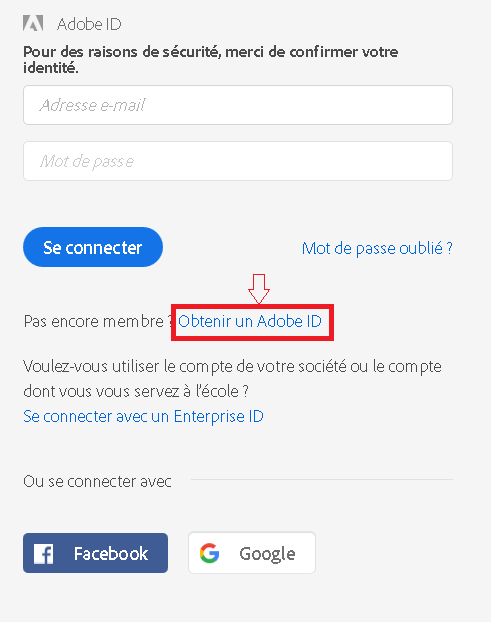
Allez sur la page de connexion Adobe en cliquant ici. Puis cliquez sur Obtenir un Adobe ID.
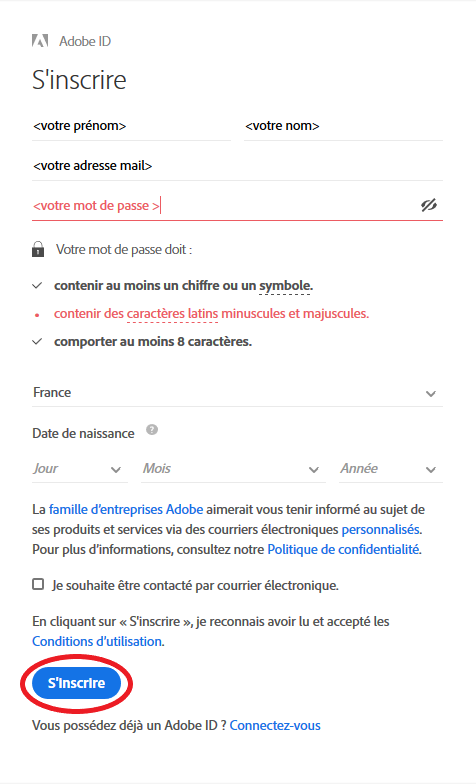
Remplissez le formulaire et prenez en note l’adresse électronique et le mot de passe que vous choisirez.
Attention : votre identifiant Adobe est l’adresse électronique que vous avez inscrite dans le formulaire. Ces renseignements seront nécessaires pour configurer tous les logiciels et les appareils que vous utiliserez pour lire des livres numériques.
Cliquez sur S'inscrire.
Démonstration en vidéo
L’application Adobe Digital Editions vous permet d’ouvrir des livres numériques et de les transférer sur votre liseuse.
Téléchargez le logiciel Adobe Digital Editions en cliquant ici.
Note : si votre ordinateur fonctionne sous XP ou Windows 10, vous devez télécharger une ancienne version d'ADE –Adobe digital Editions 3 - Cliquez ici pour la version Windows ou ici pour la version MAC]
Suivant que votre environnement soit Windows ou Mac, choisissez la version compatible :
Selon le navigateur utilisé, la marche à suivre diffère légèrement :
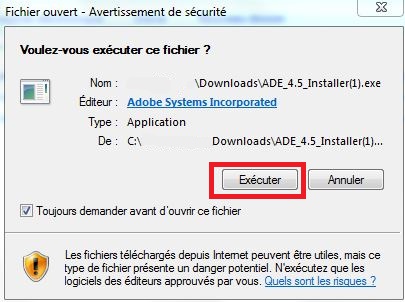
Sous Edge, cliquez sur le bouton Exécuter de la fenêtre qui s’ouvre.
Sous Chrome, choisissez un emplacement pour enregistrer le fichier, puis cliquez sur Enregistrer. Une fois le téléchargement terminé, cliquez sur ADE_4.5_Installer.exe dans la barre de téléchargement en bas de la page.
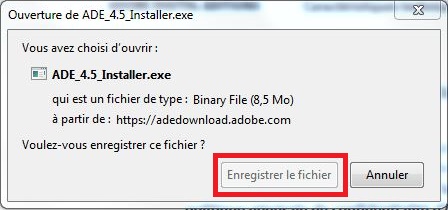
Sous Firefox, cliquez sur Enregistrer le fichier. Une fois le téléchargement terminé, dans le fichier Téléchargements, cliquez sur ADE_4.5_Installer.
L’installation d’Adobe Digital Editions 4.5 démarrera. Cochez la case « J’accepte les termes de la licence », puis cliquez sur Suivant.
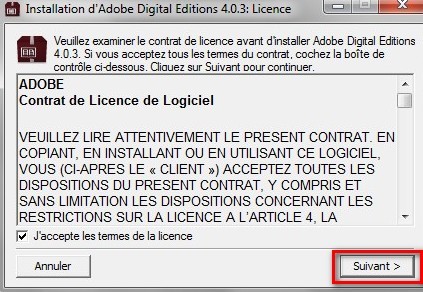
Cliquez sur Suivant, puis sur Installer.
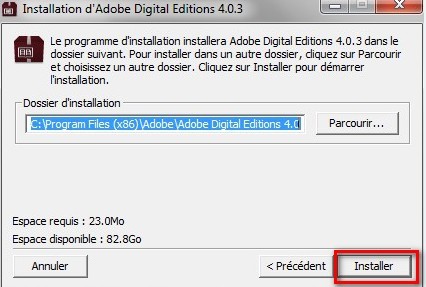
Suivez les instructions d’installation. À la toute fin, cliquez sur Terminer pour fermer le programme d’installation. Adobe Digital Editions démarrera automatiquement.
Vous devez maintenant autoriser votre ordinateur afin de pouvoir lire des livres empruntés.
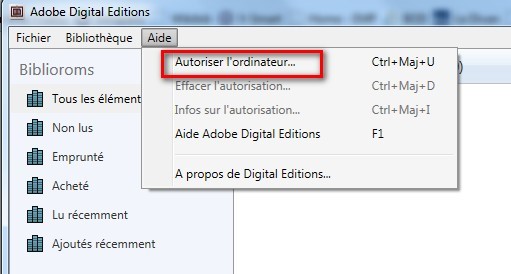
Cliquez sur l'onglet Aide dans le menu, puis Autoriser l’ordinateur.
Dans la fenêtre d’autorisation, inscrivez votre identifiant Adobe et votre mot de passe, puis cliquez sur Autoriser.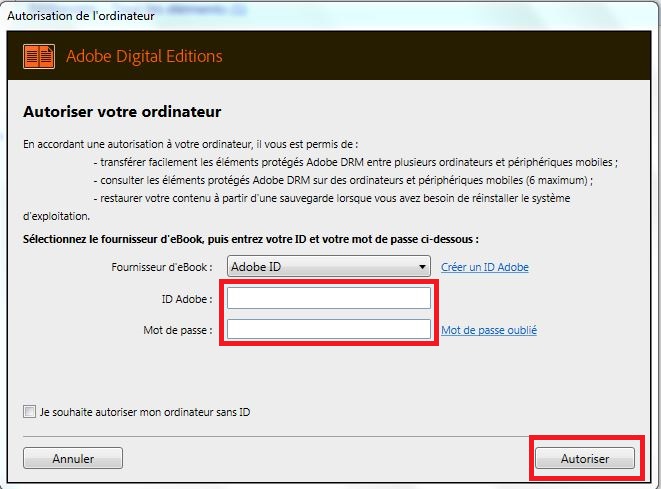
Votre ordinateur est désormais autorisé à télécharger des livres numériques empruntés.
Démonstration en vidéo
Allez sur le site de la médiathèque et connectez-vous à votre compte en ligne.
Consultez le catalogue pour trouver un livre numérique que vous souhaitez lire. Retrouvez les tous en cliquant ici (lien à insérer).
À partir des résultats de la recherche, cliquez sur l’image ou sur le titre du livre souhaité. Puis cliquez sur Télécharger.
Nouvelle capture d'écran à insérer
Un nouveau bouton s’affiche pour choisir votre support de lecture.
Vous devez d’abord choisir dans le menu déroulant Sur liseuse ou ordinateur avant de cliquer sur Valider mode de lecture.
Nouvelle capture d'écran à insérer
Le fichier est maintenant téléchargé. Selon le navigateur utilisé, le lien se trouve en bas à gauche de l’écran ou en haut à droite dans les téléchargements.
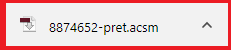
Cliquez sur le lien et le livre s’ouvrira dans l’onglet bibliothèque du logiciel Adobe Digital Editions de l’ordinateur. Vous pouvez maintenant lire le livre.
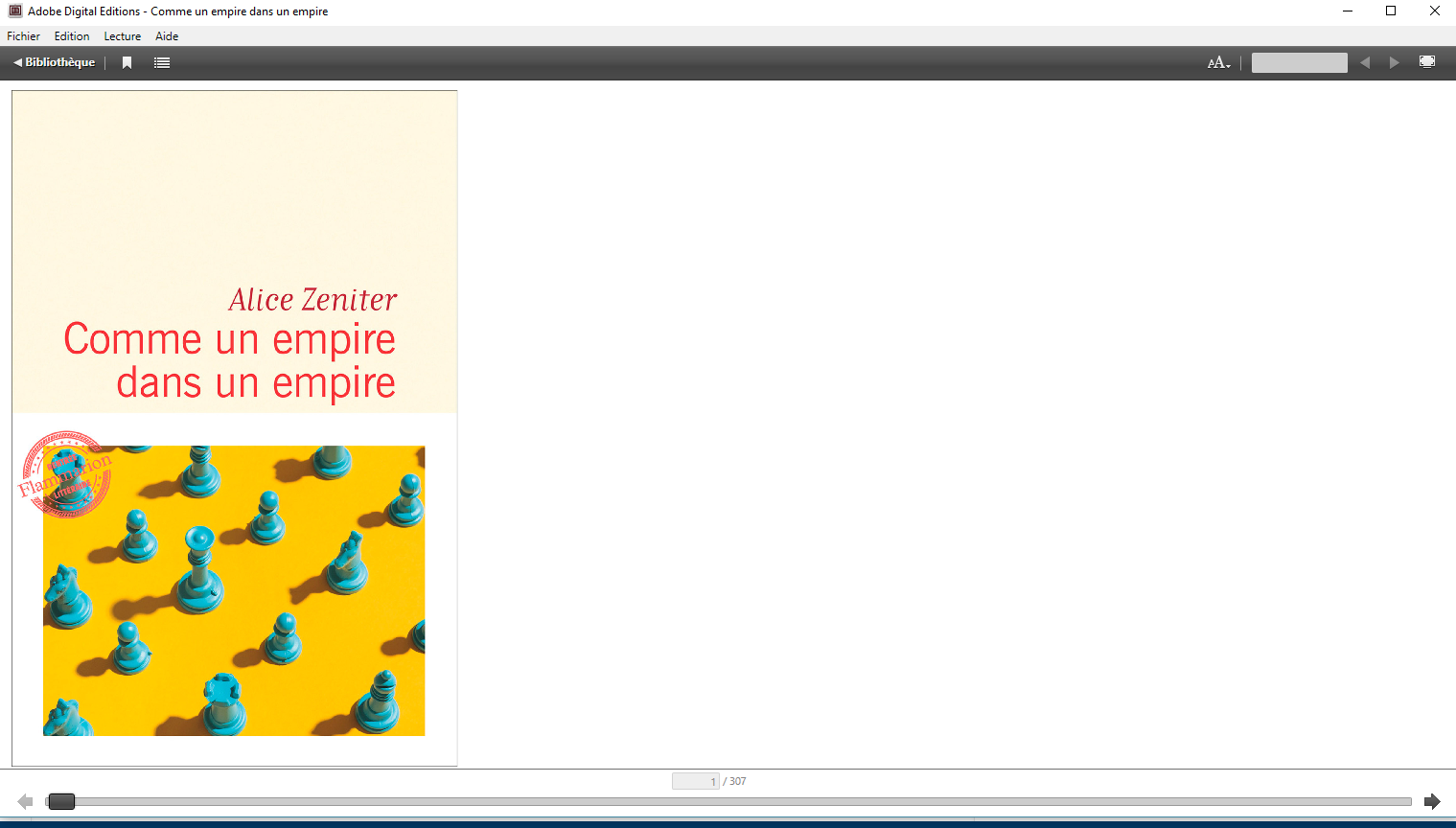
Votre compte en ligne comportera votre historique avec le lien pour télécharger à nouveau le livre emprunté.
Démonstration en vidéo
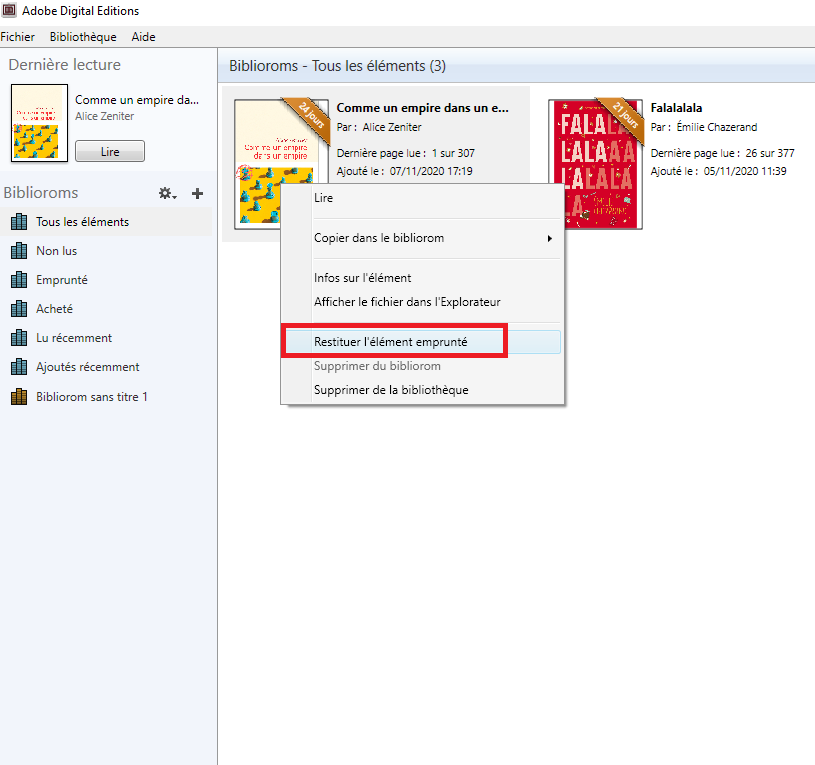
Dans Adobe Digital Editions, dans le champ Biblioroms/Tous les éléments, sélectionnez le livre à retourner et faites un clic droit avec la souris. Sélectionnez Restituer l’élément emprunté.
Une fenêtre vous demande de confirmer votre retour. Cliquez sur Restituer.
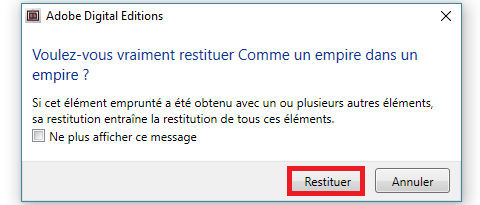
Dans quelques minutes, votre retour sera traité et le livre emprunté disparaîtra de votre compte.
Démonstration en vidéo